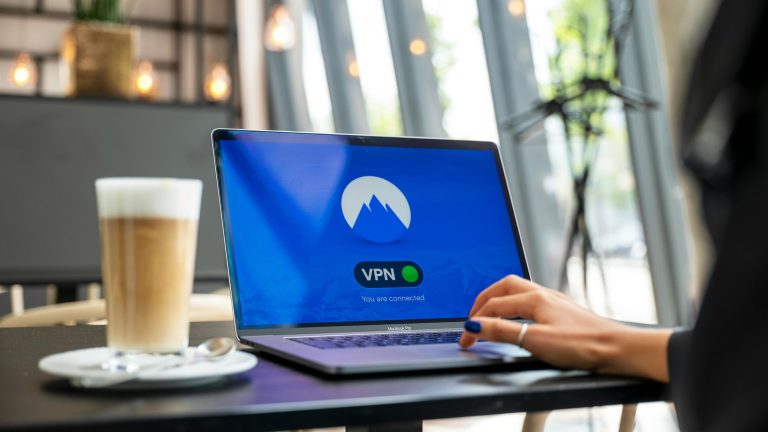
NordVPN en Windows: instalación y ajustes recomendables
Transparencia: Esta publicación incluye enlaces de afiliación. Si contratas a través de ellos, podemos recibir una comisión; el criterio editorial no depende de la comisión.
Antes de contratar una VPN, merece la pena saber cómo se utiliza. NordVPN ofrece una aplicación para Windows que permite conectarse a un servidor y gestionar opciones como conexión automática, protocolos y Kill Switch. Los nombres de menús pueden cambiar con las actualizaciones, así que enlazamos la documentación del fabricante.
Pasos básicos para instalar NordVPN
- Obtén la aplicación desde la web oficial del proveedor, evitando portales de descarga de terceros.
- Instala el programa y completa el inicio de sesión con tu cuenta NordVPN.
- Utiliza la opción de proteger la conexión o conectarte a un servidor recomendado.
- Comprueba que la aplicación indica que estás conectado antes de trabajar en una red ajena.
- Revisa los ajustes de conexión automática y comportamiento cuando se interrumpe el túnel.
La guía oficial de Windows describe la instalación y las opciones vigentes. Si la interfaz no coincide con estas indicaciones, prioriza esa documentación actualizada.
Qué es Kill Switch y cómo configurarlo
El Kill Switch intenta impedir que se envíe tráfico sin la protección VPN cuando se pierde una conexión. En Windows, NordVPN documenta modos distintos: bloquear solo caídas inesperadas o también desconexiones manuales, según configuración. Comprueba qué modo has seleccionado; no asumas que todas las apps o sistemas funcionan igual.
Conexión automática: cuándo ayuda
Si usas frecuentemente wifi de hoteles o espacios de trabajo compartidos, iniciar la VPN automáticamente puede evitar olvidos. Verifica cómo actúa cuando cambias de red y si afecta al acceso a impresoras u otros dispositivos locales. Tu empresa puede establecer normas sobre qué software está permitido instalar.
Protocolo y velocidad
NordVPN ofrece NordLynx y otras opciones de protocolo en determinadas versiones. No cambies ajustes al azar buscando el máximo rendimiento: compara siempre en la misma red, con el mismo destino y condiciones parecidas. Una VPN puede introducir algo de latencia por el cifrado y el trayecto adicional.
Checklist después de instalar
- La cuenta y el plan son los correctos.
- La aplicación se descarga del fabricante.
- El sistema está actualizado.
- La IP pública refleja la ruta esperada cuando conectas.
- Kill Switch y conexión automática funcionan como necesitas.
- Tus aplicaciones de trabajo siguen operativas.
- Sabes cómo desconectar, cerrar sesión y contactar con soporte.
Errores habituales
Si no hay conexión, comprueba primero si el Kill Switch está bloqueando el tráfico, cambia a una red fiable y revisa el estado del servicio. No desactives el firewall, el antivirus o controles de seguridad como «solución» permanente. Si utilizas un portátil corporativo, consulta con IT antes de cambiar protocolos o instalar software.
¿Instalar la extensión del navegador protege todas las aplicaciones?
No des por hecho que una extensión se comporta igual que un cliente VPN de dispositivo. Verifica qué tráfico protege la herramienta concreta.
Fuentes y comprobaciones
- Guía oficial de NordVPN para Windows
- NordVPN: funcionamiento de Kill Switch
- NordVPN: funciones del servicio
Revisión editorial: 16 de noviembre de 2026. Comprueba el precio final, la renovación y las condiciones en el momento de contratar. No se han atribuido pruebas de rendimiento propias que no se hayan realizado.